
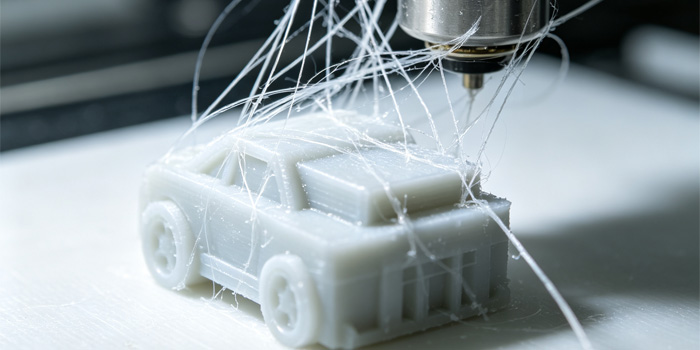
3D打印出现“拉丝”(也叫“牵丝”或“渗料”),本质上是喷嘴在非挤出移动(空驶)时,内部熔融的材料不受控制地渗漏造成的。要解决这个问题,通常需要从切片参数和硬件/耗材两个方面入手。
一、首要调整:优化切片参数
拉丝最主要的原因通常是回抽(Retraction)设置不当或打印温度过高,这能解决绝大部分问题。
1. 精准设置“回抽”
回抽是在喷嘴移动前,将耗材向后拉回,以释放喷嘴内的压力,从而“拉断”细丝。
回抽距离:这是最关键的参数。距离取决于你的挤出机类型:
- 近程/直驱(Direct Drive):挤出机紧贴喷嘴,回抽距离较短,建议从 0.4mm – 1mm 开始尝试。
- 远程/Bowden:挤出机离喷嘴较远,需要更长距离来补偿间隙,建议从 3mm – 6mm 开始尝试。
- 调整方法:每次增加 0.2-0.5mm 进行测试,直到拉丝明显减少。但注意不要过度回抽,否则可能导致喷嘴堵塞。
回抽速度:速度太慢,耗材来不及抽回;速度太快,可能拉断耗材或磨损齿轮。建议从 40mm/s 开始尝试,通常在 30 – 60 mm/s 之间调整。
2. 降低打印温度
温度越高,材料流动性越好,也越容易渗出。可以尝试以 5°C 为步进,逐步降低喷嘴温度,直到拉丝改善,但要确保不影响层间粘合强度。不同材料的参考范围如下:
- PLA:190 – 210°C
- PETG:220 – 240°C
- ABS:230 – 250°C
3. 提高空驶(Travel)速度
加快喷嘴在非打印区域间的移动速度,能缩短材料流出的时间。可以尝试将空驶速度设置为 150 – 300 mm/s。
4. 启用辅助功能:擦拭(Wipe)与滑行(Coasting)
这两个功能在多数现代切片软件(如 Cura, PrusaSlicer, Bambu Studio)中都有:
- 擦拭 (Wipe):在回抽的同时,让喷嘴在已打印区域表面“擦”一下,蹭掉多余的熔融材料。
- 滑行 (Coasting):在路径结束前就停止挤出,利用喷嘴内残余压力完成最后一点打印,从而释放压力,防止在移动时形成疙瘩或拉丝。
二、排查硬件与耗材
如果参数调整效果不佳,问题可能出在硬件或耗材本身。
1. 干燥耗材
耗材受潮是导致拉丝和挤出不稳定的常见原因,因为水分在高温下会汽化产生气泡。尤其是 PETG、TPU 等材料更容易吸水。建议使用耗材干燥箱,或按照材料要求进行烘烤(例如,某些材料可在50°C下烘烤4-6小时)。
2. 检查与清洁喷嘴
- 清洁喷嘴:长期使用后,喷嘴外部可能积累碳化残料,这些残料会黏附细丝。可以将热端加热到 250°C,用钢刷小心清理。
- 检查磨损:磨损的喷嘴内部结构会变化,导致出料不干脆,可能需要更换。
3. (进阶)检查送料管与挤出机(针对远程挤出)
对于远程挤出(Bowden)机型,送料管过长或固定不牢会引入“延迟”,影响回抽的即时性。可以尝试:
- 缩短送料管:在保证正常移动的前提下,尽量缩短送料管长度。
- 加固连接:确保送料管与挤出机、热端的连接处牢固,避免在回抽时产生松动。
总结与排查步骤:
建议按照以下顺序,每次只调整一个变量,并进行测试打印,这样可以准确找到问题的根源:
- 第一步(最关键):在切片软件中,逐步增加回抽距离(每次 +0.2~0.5mm),观察效果。
- 第二步:如果回抽调整后仍有拉丝,以 5°C 为步进降低打印温度。
- 第三步:提高空驶移动速度,并启用擦拭(Wipe)功能。
- 第四步:如果以上都无效,检查耗材是否受潮,并干燥耗材或更换新料。
- 第五步:清洁喷嘴,并检查送料管等硬件是否存在问题。
通常,通过前两步的调整,拉丝问题就能得到显著改善。如果尝试后仍有困难,可以告诉我你使用的打印机型号、耗材类型以及当前的主要参数,我可以为你提供更具体的建议。
